
Excelで生年月日から年齢を計算する方法
数式を使用する前に、生年月日が正しい日付形式でExcelのセルに入力されていることを確認してください。.
例えば:
- セルA2には生年月日「08/15/1995」が入っています。
- セルB2に年齢を表示したいのですね。
年齢を計算するには、必要に応じて以下の式を使用できます。.
ExcelのDATEDIF関数を使って年齢を計算する
生年月日に基づいて年齢を計算する最も実用的な方法の1つは、DATEDIF関数を使用することです。.
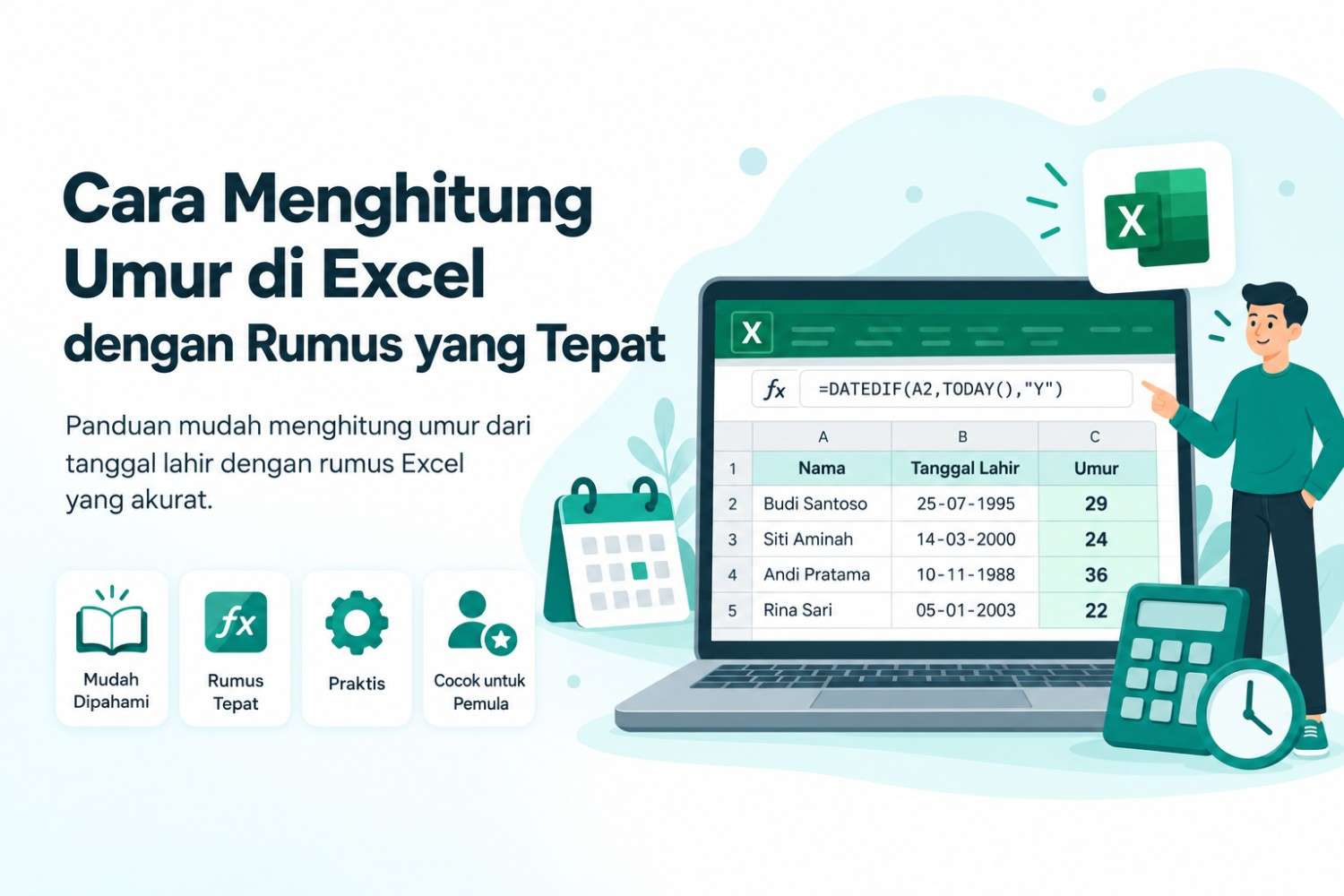
次の数式を使用してください:=DATEDIF(A2,"TODAY(),"Y")
この数式は、セルA2に入力された生年月日から今日の日付までの年数を計算します。.
例えば、その人が今年誕生日を迎えていない場合、Excelは年齢に1年を加算しません。そのため、単純に生年から現在の年を引くよりも、より正確な結果が得られます。.
数式の説明
この式はいくつかの部分から構成されています。
- A2セルには生年月日が入力されています。.
- TODAY() 関数は今日の日付を自動的に取得します。.
- 「Y」は、Excelに2つの日付間の年数を計算するように指示します。.
TODAY()関数を使用する利点は、年齢がデバイスの日付に合わせて自動的に更新されることです。.
Excelで年齢を年と月で計算する方法
年齢を年数だけで知るだけでは不十分な場合もあります。例えば、誰かの年齢を年と月数で知りたい場合は、次の式を使用できます。
=DATEDIF(A2,TODAY(),"Y")&" 年" &DATEDIF(A2,TODAY(),"YM")&" 月"
結果は次のようになります: 31歳1ヶ月
「Y」の部分は満年数を数え、「YM」は満年数を差し引いた後の残りの月数を数えます。.
この方法は、より詳細な年齢情報が必要な場合に役立ちます。.
年齢を年、月、日で計算する
より詳細な結果が必要な場合は、Excel で年齢を年、月、日で表示することもできます。次の数式を使用してください。
=DATEDIF(A2,TODAY(),"Y")&" 年 "&DATEDIF(A2,TODAY(),"YM")&" 月 "&DATEDIF(A2,TODAY(),"MD")&" 日"
結果は次のようになります: 31歳1ヶ月15日
この形式は、年齢の年数だけでなく、より詳細な情報が必要な場合に使用できます。.
独自の計算式を作成せずに簡単に確認したい場合は、生年月日と計算したい日付を入力することで、オンラインの年齢計算ツールを使用することもできます。
Excelで特定の日付の年齢を計算する
年齢計算には必ずしも今日の日付を使う必要はありません。状況によっては、特定の日付時点での年齢を知る必要がある場合もあります。.
例えば:
- A2 = 生年月日
- B2 = 参照として使用する日付
以下の式を使用してください。
=DATEDIF(A2,B2,"Y")
Excelは、A2セルに入力された生年月日とB2セルに入力された基準日の間の年数を計算します。この方法は、登録日、試験日、入学日、その他の特定の日付における年齢を算出するなど、さまざまな用途に役立ちます。.
YEARFRAC を使用した年齢の計算
Excelには、DATEDIF関数以外にも、2つの日付間の年数の差を計算するために使用できるYEARFRAC関数があります。.
例:=INT(YEARFRAC(A2,TODAY(),1))
YEARFRAC関数は、あなたの生年月日から今日の日付までの年数のうち、端数となる部分を計算します。一方、INT関数は小数点以下を切り捨て、1年という整数値を返します。.
例えば、YEARFRACの結果が30.65の場合、INT関数は30を返します。.
複数のデータから一度に年齢を計算する
Excelを使う利点の1つは、多くの人の年齢を素早く計算できることです。例えば、生年月日のリストがあるとします。
| 名前 | 生年月日 | 年 |
| アンディ | 10/05/1998 | 28年 |
| ブディ | 21/09/2001 | 25年 |
| シティ | 07/12/1995 | 30年 |
生年月日がB列にある場合は、C列に次の数式を入力してください。
=DATEDIF(B2,TODAY(),Y”)
次に、数式をコピーまたはドラッグして、他の行にも適用します。Excel は、入力された生年月日に基づいて各人の年齢を計算します。.
なぜ単純に年数を引かないのか?
年齢は次のような簡単な公式で計算できると思うかもしれません。
=YEAR(TODAY())-YEAR(A2)
この計算式は一見単純に見えるかもしれませんが、結果の精度は劣る可能性があります。問題は、比較対象が年だけで、その人の誕生日がその年に既に来ているかどうかを考慮していない点です。.
例えば、ある人が2000年12月に生まれたとします。現在が2026年9月だとすると、2026から2000を引くと26になります。その人はまだ26歳の誕生日を迎えていません。.
したがって、生年月日を基準に満年数を計算する場合は、DATEDIF関数を使用する方が適切です。.
Excelの年齢計算式のエラーを修正する方法
入力した計算式で期待通りの年齢が得られない場合があります。その場合は、まずいくつかの一般的な原因を確認してみましょう。.
日付の形式が正しいことを確認してください
Excelはデータを日付として認識する必要があり、プレーンテキストとして認識してはいけません。日付がテキストとして保存されている場合、日付計算機能が正しく動作しない可能性があります。セルの書式を確認し、必要に応じて日付形式に変更してください。.
日付の順序を確認する
DATEDIF関数では、開始日は終了日より前である必要があります。生年月日が参照日より後の場合、数式にエラーが発生する可能性があります。.
Excelの地域設定に注意してください
日付の形式は、デバイスやExcelの設定によって異なる場合があります。.
例:2000年8月12日
日付の表示形式によっては、12月8日または8月12日と読み替えることができます。入力した日付が地域設定と一致していることを確認してください。.
チェック式セパレーター
Excel の設定によっては、引数の区切り文字としてカンマ (,) の代わりにセミコロン (;) が使用される場合があります。.
以下の数式が機能しない場合:=DATEDIF(A2,TODAY(),”Y”)
試してみてください:=DATEDIF(A2;TODAY();”Y”)
どのExcel数式を使用すべきですか?
どの数式を選ぶかは、必要な結果によって異なります。.
年齢を年単位で知りたい場合は、次の式を使用してください:=DATEDIF(A2,TODAY(),"Y")
自分の年齢を年と月で知りたい場合は、「Y」と「YM」を組み合わせて使用してください。.
一方、より正確な年齢が必要な場合は、年、月、日を1つの計算式に組み合わせることができます。.
特定の日付における年齢を計算するには、TODAY() 関数を、その日付を含むセル参照に置き換えてください。.
Excelで年齢を正しく計算するためのヒント
より正確な結果を得るには、日、月、年を含む生年月日をすべて入力してください。生年のみに基づいて年齢を計算すると、結果が実際の年齢を正確に反映しない可能性があるため、避けてください。.
さらに、複数の行を扱う場合は、日付データの書式が統一されていることを確認してください。これにより、データ全体に数式を適用する際のエラーを減らすことができます。.
特定の日付に基づいて年齢を計算する必要がある場合は、基準日を別のセルに保存してください。こうすることで、基準日を変更しても、各数式を手動で調整する必要がなくなります。.
Excelで年齢を計算する際のよくある質問
Excelで年齢を計算する式は何ですか?
年齢を年単位で計算するために使用できる数式の一つは次のとおりです。=DATEDIF(A2,TODAY(),"Y")
A2セルには生年月日が入力されています。.
Excelで年齢を自動的に計算するにはどうすればよいですか?
終了日にはTODAY()関数を使用してください。この関数は現在の日付に基づいて計算を行うため、年齢の計算結果は時間の経過とともに自動的に変化します。.
年齢を年と月で計算する方法は?
年と残りの月に対してDATEDIF関数を組み合わせることができます。
=DATEDIF(A2,TODAY(),"Y")&" 年" &DATEDIF(A2,TODAY(),"YM")&" 月"
Excelで特定の日付における年齢を計算できますか?
はい。TODAY() を特定の日付、または参照日付を含むセル参照に置き換えてください。.
例:=DATEDIF(A2,B2,"Y")
Excelでの年齢計算結果が間違っているのはなぜですか?
一般的な原因としては、日付形式が正しく認識されていない、日付がテキストとして保存されている、日付の順序が逆になっている、またはExcelの日付形式が入力したデータと異なっているなどが挙げられます。.
結論
Excelには年齢を計算する数式がいくつかありますが、生年月日に基づいて満年数を取得したい場合は、DATEDIF関数が実用的な選択肢となります。.
次のようなシンプルな数式:=DATEDIF(A2,TODAY(),”Y”)
この式は現在の年齢を求めるのに使用できます。より詳細な結果が必要な場合は、式を拡張して年、月、日を表示することもできます。.
日付の仕組みと使用される関数を理解することで、Excel で 1 人の年齢、または複数のデータセットの年齢を一度に、より迅速かつ一貫して計算できるようになります。.